子母畫面(PiP)與裁剪(Crop)
藉助子母畫面功能,你可以為任意視窗建立一個小巧的互動式縮圖預覽,對視窗進行裁剪,並隱藏原視窗只保留縮略畫面。
該功能還附帶裁剪(Crop)能力,可以像下面這樣直接在原視窗上啟用裁剪:
快捷鍵
- 啟用子母畫面
 (PiP)模式的預設快捷鍵為 ALT + Q
 - 要啟用互動
 (Interact)模式,需要先將視窗置於子母畫面模式。該操作預設沒有分配快捷鍵,如需配置請前往快捷鍵設定頁面
 - 啟用裁剪
 (Crop)預設沒有分配快捷鍵,配置方式見下文
如需修改或分配快捷鍵,請參閱:快捷工具列快捷鍵設定(官方英文檔案)。
功能選項
顯示原視窗 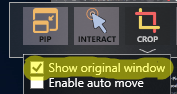
啟用後,原視窗將保持可見。

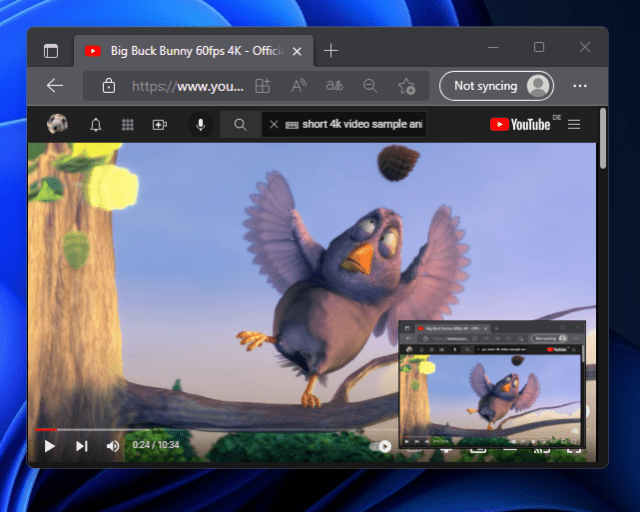
如需修改預設行為,請參閱下文的附加設定部分。
在原視窗中修改裁剪狀態
你可以直接在原視窗上修改裁剪選區(需啟用「顯示原視窗」)。
互動模式 (Interact)
互動模式讓你可以透過 PiP 檢視,使用滑鼠和鍵盤直接控制視窗。

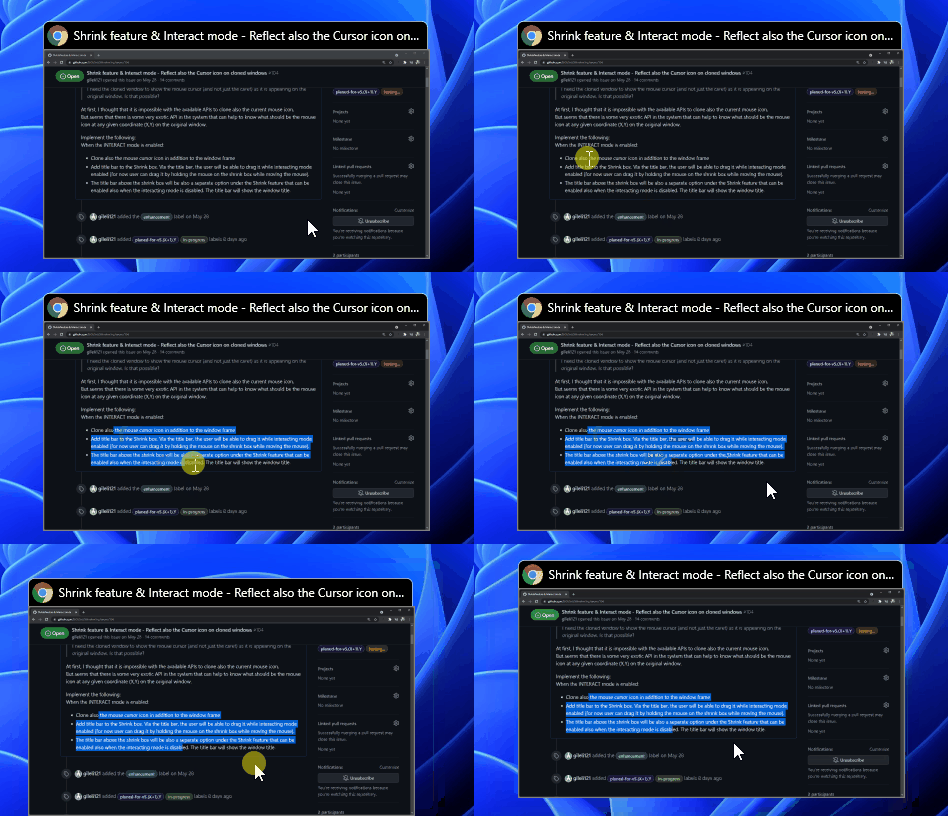
互動模式預設同時啟用「閱讀模式」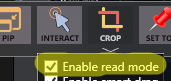 。勾選「啟用閱讀模式」後,當滑鼠停留在視窗上時,你會看到更大尺寸的預覽和滑鼠游標,無需放大 PiP 視窗即可看清點選位置和閱讀內容。
互動模式還預設啟用「智慧拖曳」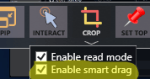 。勾選「啟用智慧拖曳」後,當滑鼠不在文字上時,可以透過互動功能直接拖曳 PiP 檢視;當滑鼠位於文字上時,則視為文字選擇操作。
裁剪 (Crop)
裁剪功能可以將整個視窗「裁切」,只顯示你選中的區域。
啟用方式
- 第一種方式:直接在原視窗上啟用裁剪。
- 第二種方式:先啟用 PiP,然後在 PiP 檢視上啟用裁剪。
兩種方式均可透過 快捷工具列快捷鍵 分配快捷鍵。
可見性模式
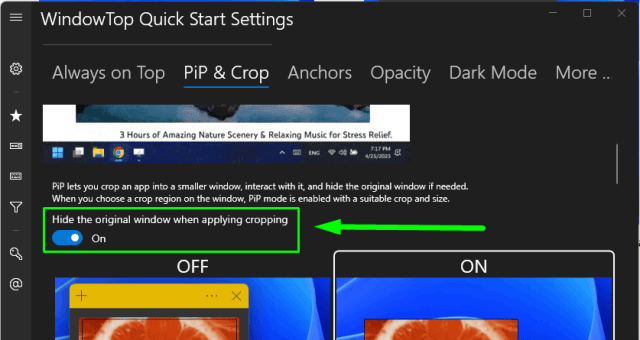
應用裁剪時,你可以選擇是否隱藏原視窗。
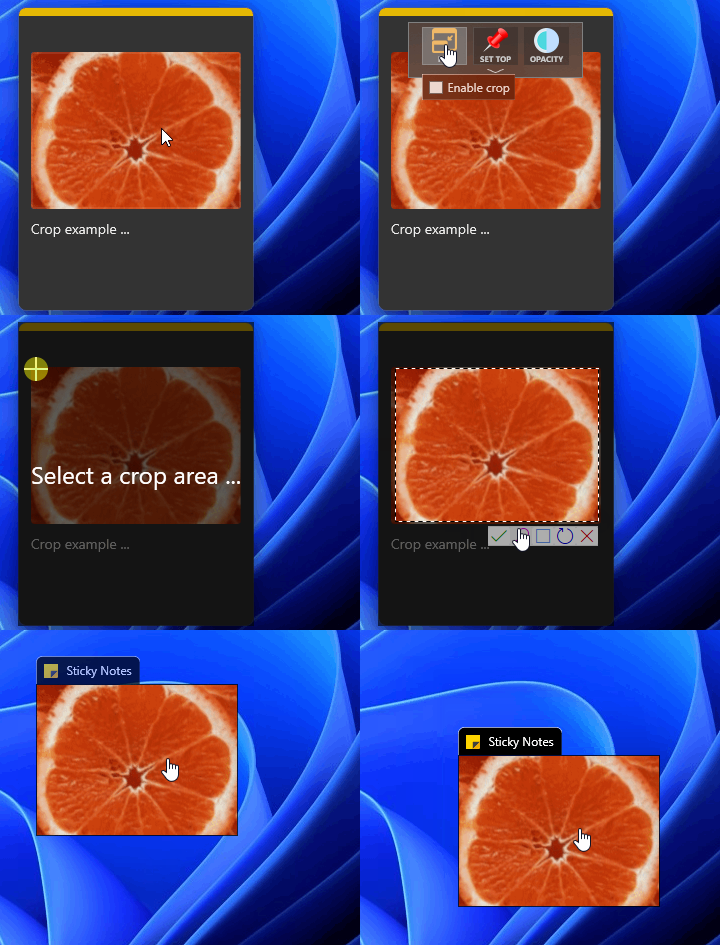
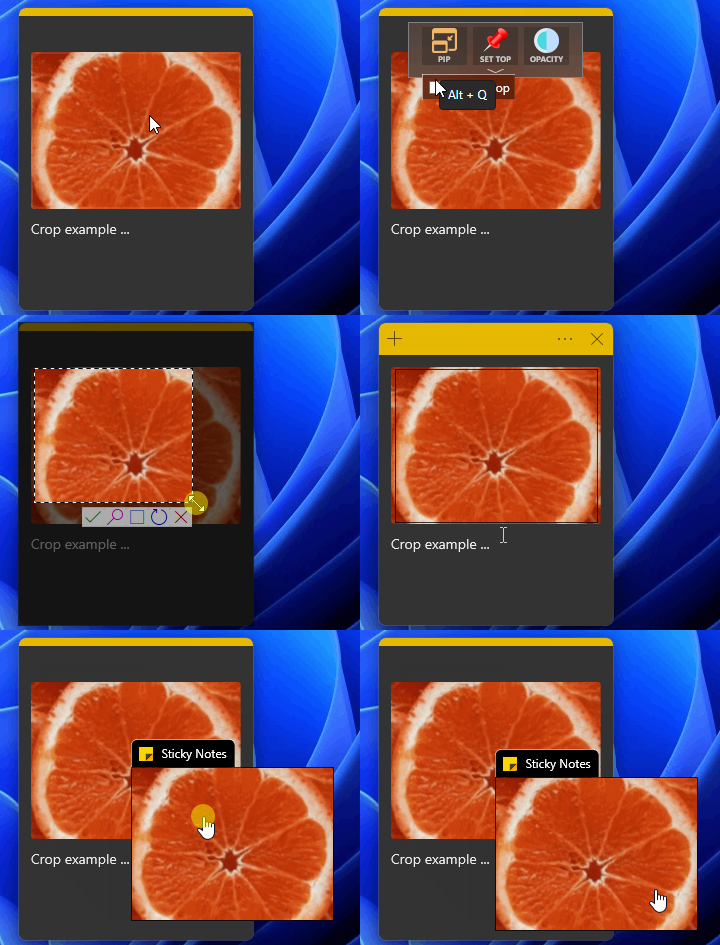
如需修改預設可見性方式,開啟「PiP & Crop」分頁 系統匣圖示 → 設定 → 所有設定 → PiP & Crop,即可修改預設行為。
自動移位 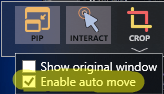
自動移位功能會自動將 PiP 檢視移開,避免遮擋螢幕上的文字或影象。
附加設定
開啟快捷設定的方式:
系統匣圖示 → 設定 → 所有設定 → PiP & Crop
PiP 包含以下設定項:
預設啟用互動 的應用 / 視窗
預設情況下,互動模式對所有經過測試並驗證可正常工作的應用啟用。包括:
- 基於 Chromium 的瀏覽器
- Google Chrome
- Microsoft Edge
- Brave
- Vivaldi
- Epic
- SlimBrowser
- Comodo Dragon
- Avast
- 基於 Firefox 的瀏覽器
- Firefox
- Office 應用
- Word
- Excel
- OneNote
- PowerPoint
- Outlook
- 商務應用
- Slack
- 娛樂應用
- Spotify
新增其他應用的方法:
預設啟用互動-閱讀模式 (預設開啟)
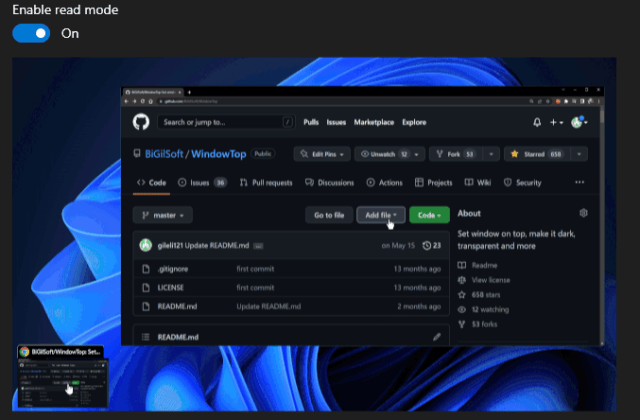
啟用後,透過 PiP 模式與視窗互動時,會顯示更大尺寸的滑鼠游標預覽。
啟用 PiP 模式時預設隱藏原視窗 (預設開啟隱藏)
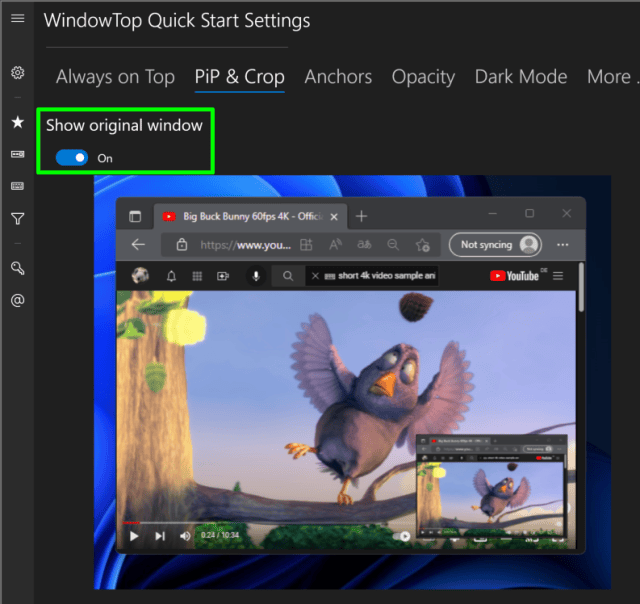
啟用後,對視窗啟用 PiP 時將不再隱藏原視窗。
啟用標題欄 —— 在 PiP 檢視上顯示視窗標題(預設開啟)
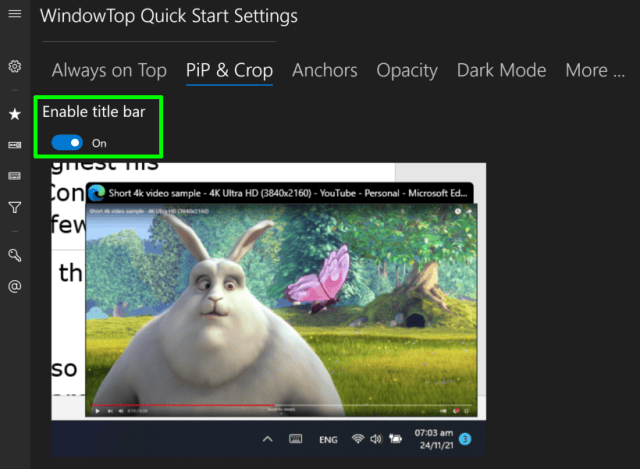
啟用後,PiP 檢視上方會顯示視窗的標題欄。

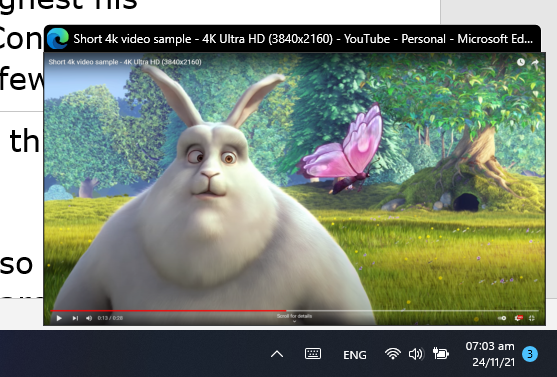
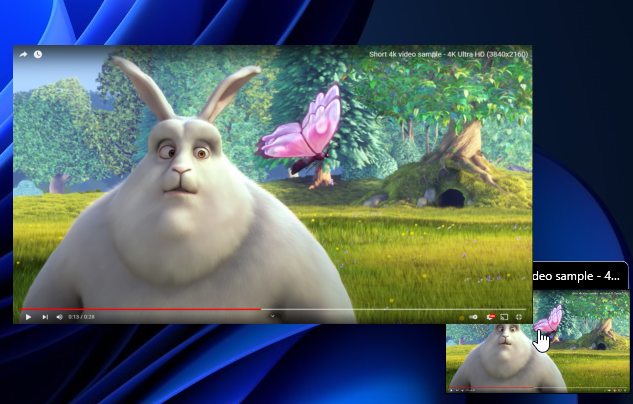
滑鼠停留時顯示預覽(預設開啟)
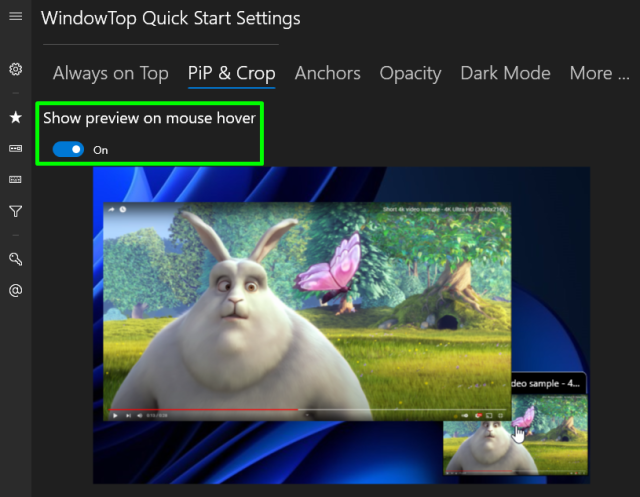
當互動模式未啟用且滑鼠位於 PiP 上方時,會顯示更大的預覽畫面。

啟用實時預覽,同步實際視窗畫面(預設開啟)
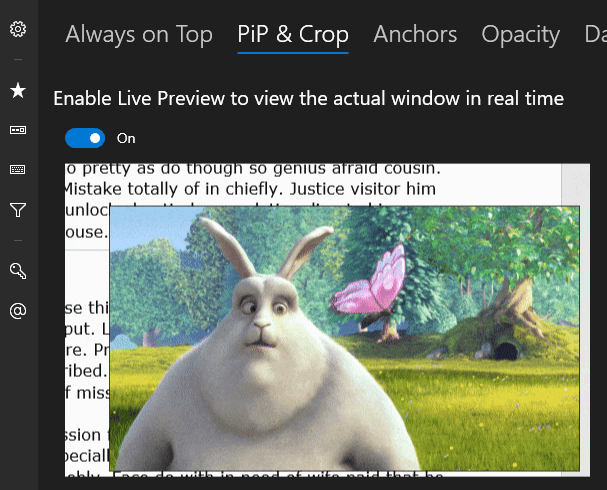
啟用後,PiP 會顯示視窗的實時更新內容;禁用後,PiP 將是啟用 PiP 時視窗的靜態截圖。
避開文字或影象 (預設關閉)
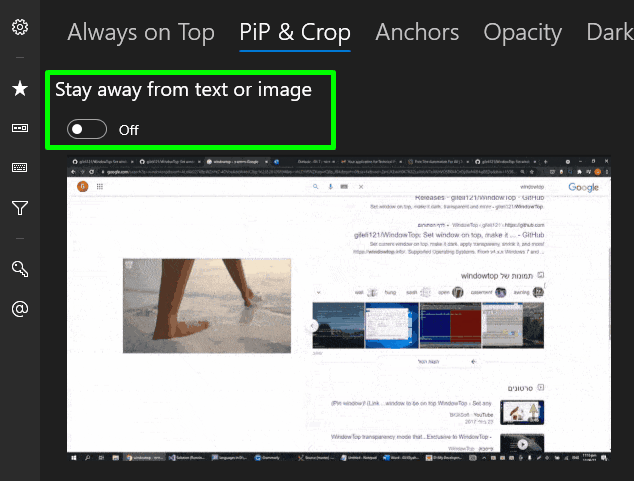
啟用後,PiP 檢視會自動移開下方的文字 / 影象。
在工具列顯示 PiP 按鈕 (預設開啟)
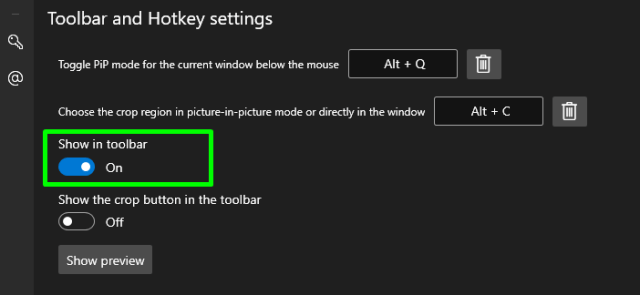
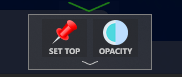 關閉
關閉
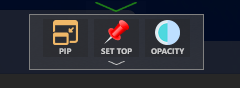 開啟(預設)
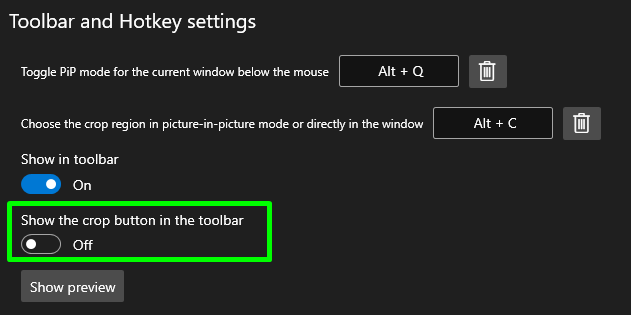
在工具列顯示裁剪按鈕 (預設關閉,PiP 按鈕中已有替代該按鈕的核取方塊)
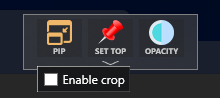 關閉(預設 —— 此時在 PiP 按鈕選項中顯示為核取方塊)
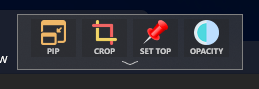 開啟
開啟