 ,詳見下文。
快捷鍵
- 啟用不透明度模式
 的預設快捷鍵為 ALT + A
如何修改預設快捷鍵(ALT + A)
開啟設定中的工具列頁面:系統匣圖示  → 設定 → 所有設定 → Toolbar 分頁
修改預設不透明度
預設不透明度為 75%。如需修改,前往 系統匣圖示 → 設定 → 所有設定 → Opacity 分頁。
功能選項
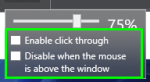
不透明度功能還附帶以下附加功能: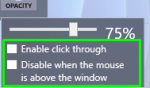
啟用點選穿透 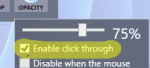
啟用後,視窗將變為不可互動狀態——所有滑鼠 / 鍵盤輸入都會穿透到其下方的視窗。
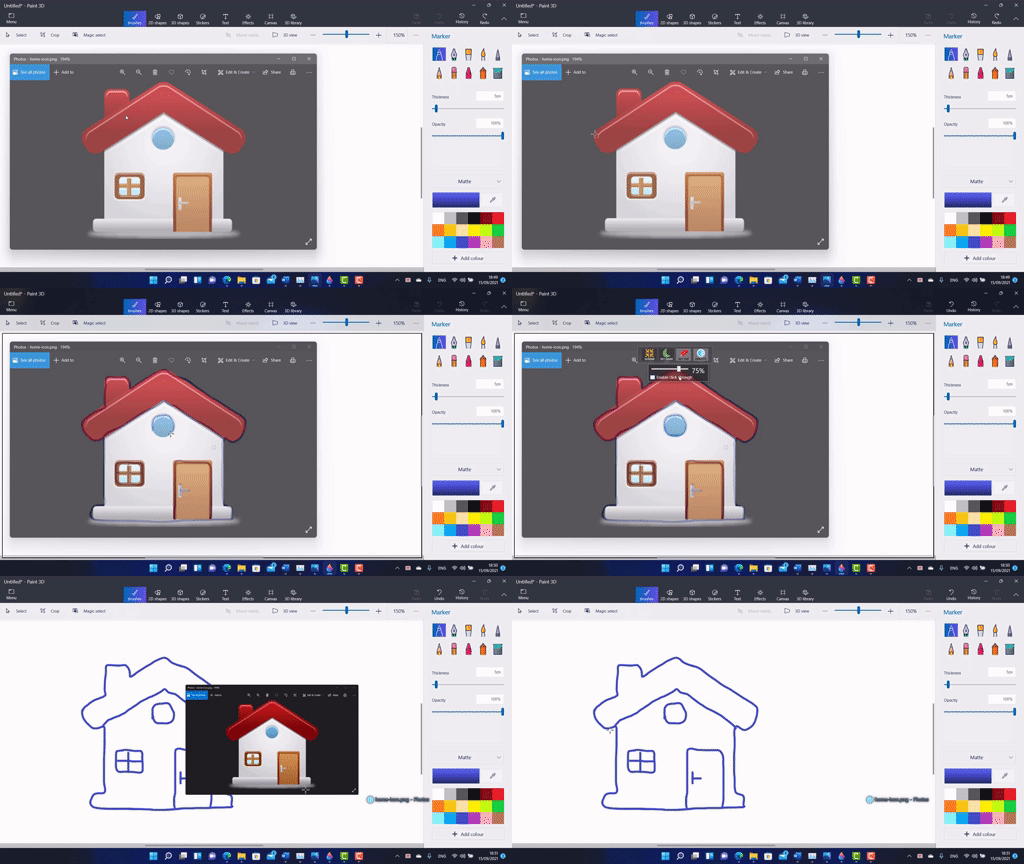
點選穿透的快捷鍵:
- 要透過快捷鍵啟用
 ,需在 高階快捷鍵設定 中進行配置。對應的操作項為:
- 你還可以為以下操作配置快捷鍵:

滑鼠停留在視窗上時禁用 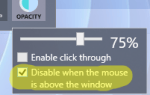
啟用後,當滑鼠停留在視窗上時,不透明度效果會暫時禁用。
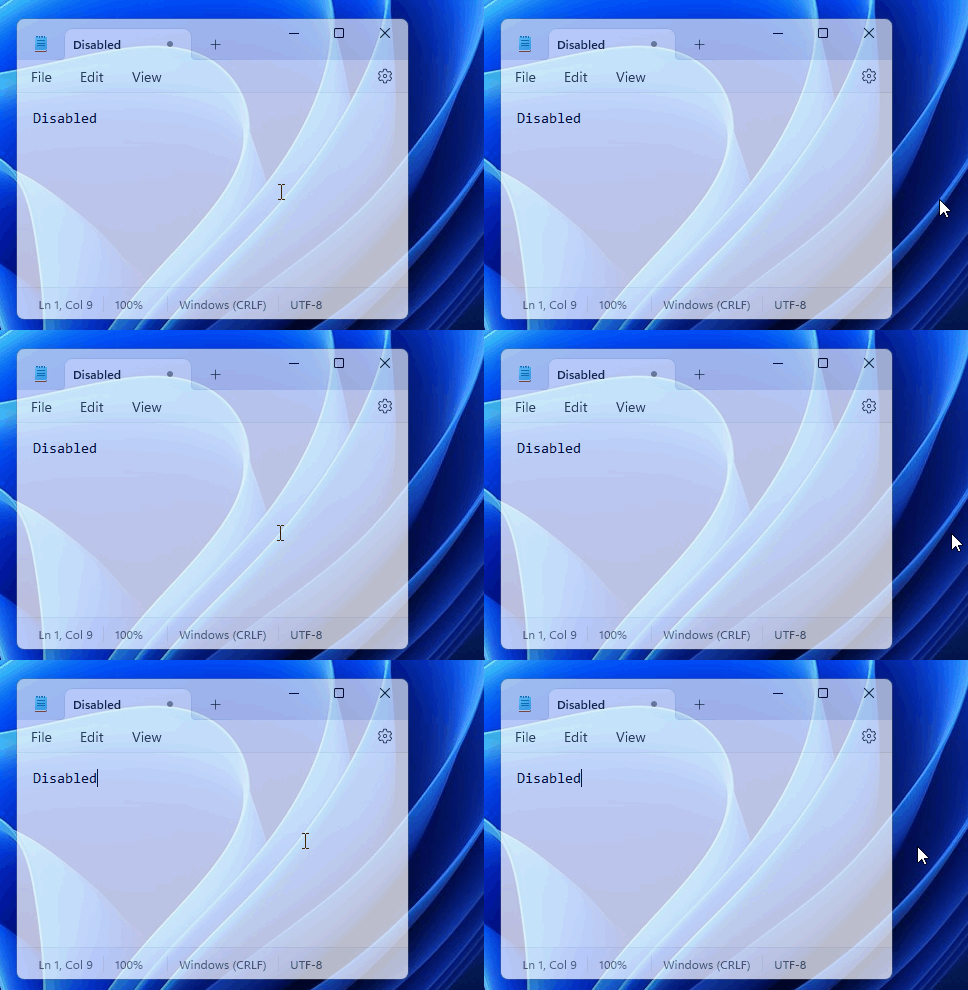
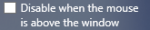 (預設)
(預設)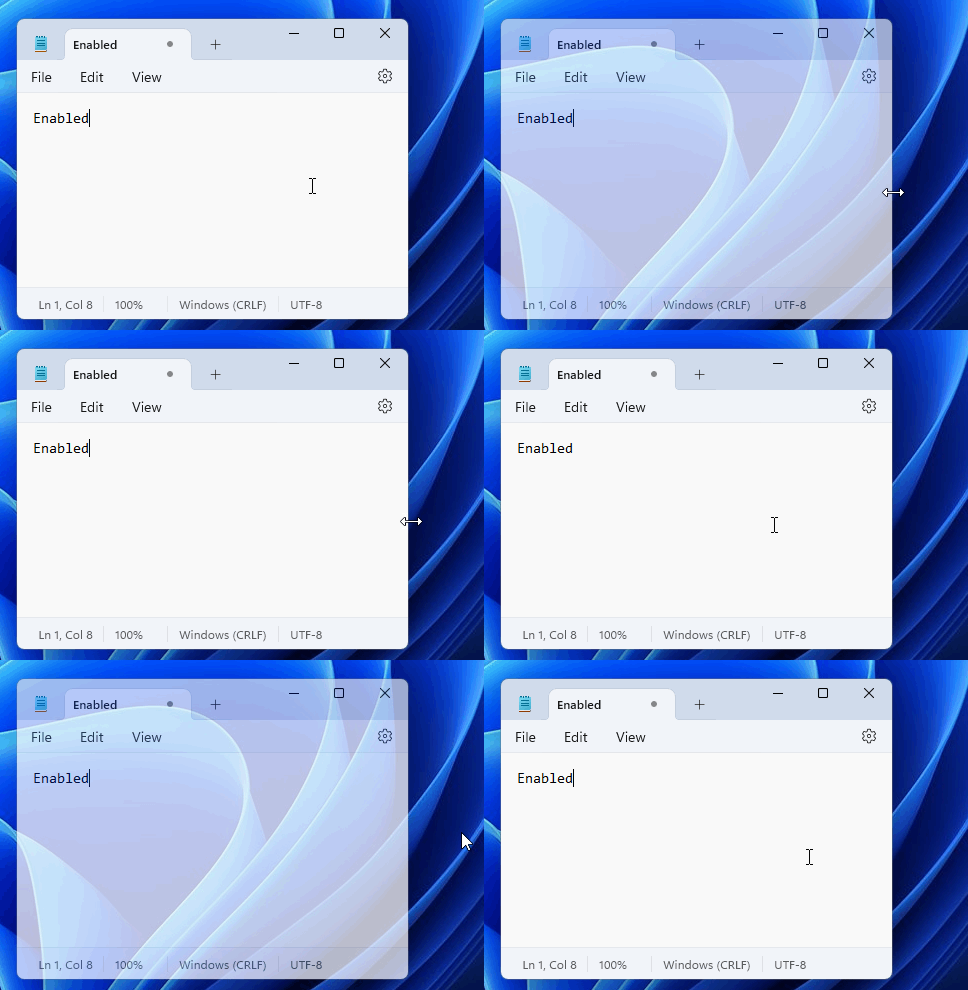
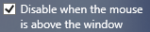
你可以透過 系統匣圖示 → 設定 → 所有設定 → Opacity 分頁 將該選項設為預設啟用。
示範見上文(「修改預設不透明度」部分)。